Installation
Spécifications techniques
Les spécifications suivantes supposent une installation au niveau d’une Commune de taille réduite.
Matériels
Des ordinateurs modernes avec architecture 64 bits. Si le service des Etats Civils disposent de plus d’un ordinateur, il faut que ceux-ci soient mis en réseau. Il est préférable de mettre des « dongles wifi » sur chaque poste. Mémoire RAM : 4 Go au minimum. Disque Dur : +50Go de libres.
Si mono-poste
- Un PC avec les spécifications ci-dessus
- Une imprimante rattachée ou accessible à ce PC pour l’impression des documents
Si PC en réseau
Système d’exploitation
Le logiciel Vitalis, dans sa version actuelle, fonctionne sur Window 10 ou Windows Server 2016, version 64 bits.
Logiciels préalables
Installations communes
Les installations suivantes sont communes à chaque poste, simple poste ou serveur (voir architecture).
- Microsoft Office Il faut que chaque poste de travail dispose de Microsoft Office version 2007 au moins.
- Navigateurs : Firefox ou Chrome Installer le navigateur Firefox ou Chrome sur chaque poste.
Remarque: Dans une future version, nous préparerons des versions avec Linux et des logiciels comme LibreOffice.
Installation du serveur
Serveur Email
Si la Commune n’a pas de serveur Email, il est nécessaire de tenir compte des impératifs suivants : Il n’est pas possible de modifier les mots de passe des utilisateurs sans passer par un serveur Email qui va recevoir les données y afférente.
Postgresql
- Installer Postgresql :
Lancer le logiciel d’installation « postgresql-12.1-1-windows-x64.exe ».
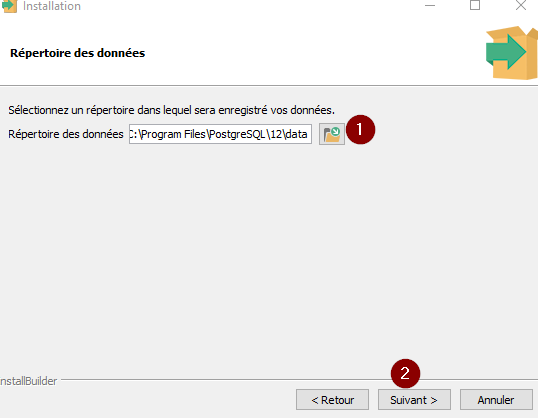
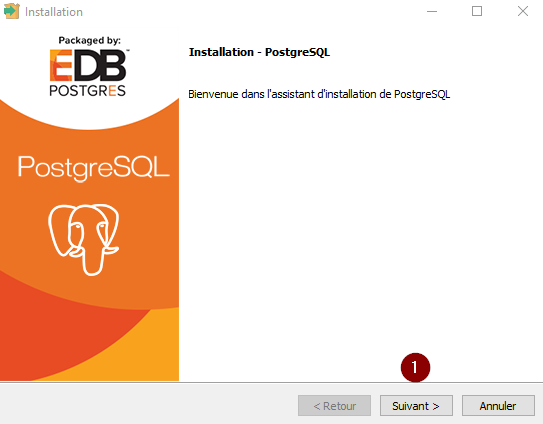 Faire « suivant »Choisir le répertoire d’installation : NE PAS CHANGER et faire suivant
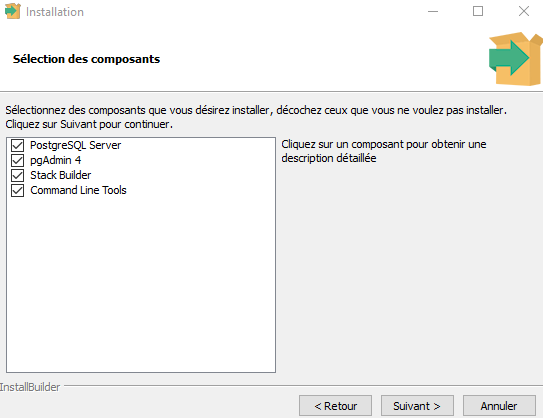 Cocher les éléments à installer : NE RIEN CHANGER et faire suivant
- ndiquer le mot de passe de l’utilisateur « postgres », confirmer répéter en bas.SE SOUVENIR de ce mot de passe.
- Indiquer le port : NE PAS CHANGER (5432)
- Choisir la langue locale : NE PAS CHANGER
- Faire suivant et attendre que l’installation se termine.
- Ne rien faire quand il demande de lancer Stack Builder.
Préparation de la base de données
Lancer le logiciel pgAdmin 4.Normalement il va ouvrir le navigateur par défaut.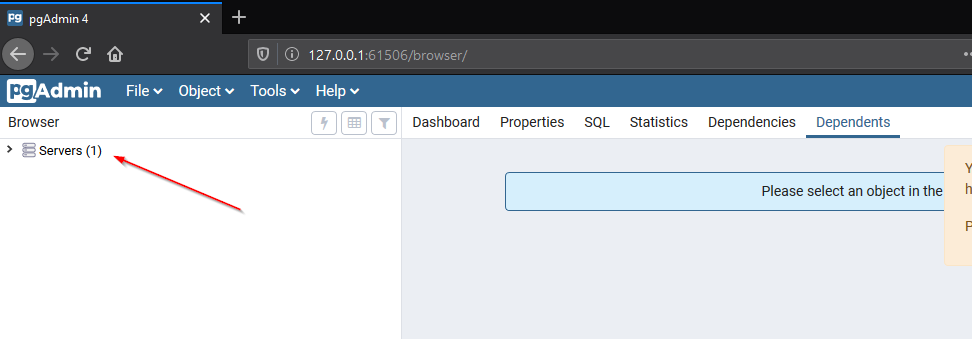 Veuillez indiquer un mot de passe maitre : IL FAUT SE SOUVENIR DE CE MOT DE PASSE (le noter quelque part). Ce mot de passe est demandé à chaque démarrage de pgAdmin4
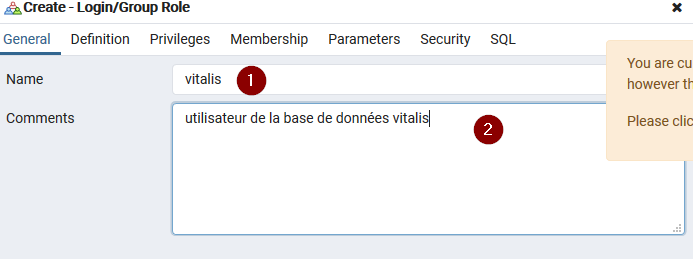
Cliquer sur le nœud ServersCliquer sur le nœud Login/Group Roles et choisir Create -> Login/group Role…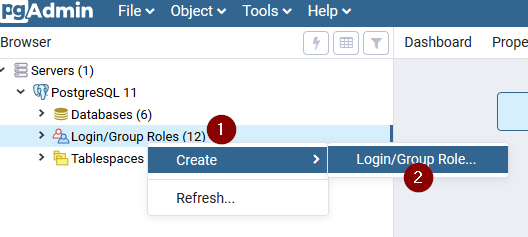 Créer utilisateur : vitalis avec un mot de passe IL FAUT SE SOUVENIR DE CE MOT DE PASSE
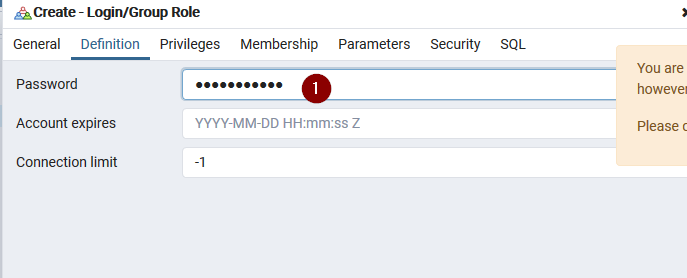
 Aller dans l’onglet Définition, et saisir le mot de passe. Ne rien changer en bas.
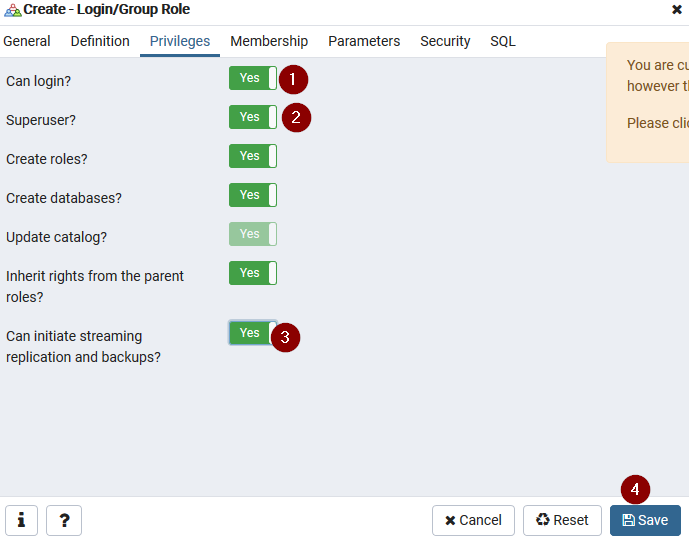
 Aller dans l’onglet Privileges et tout cocher pour avoir YES partout :
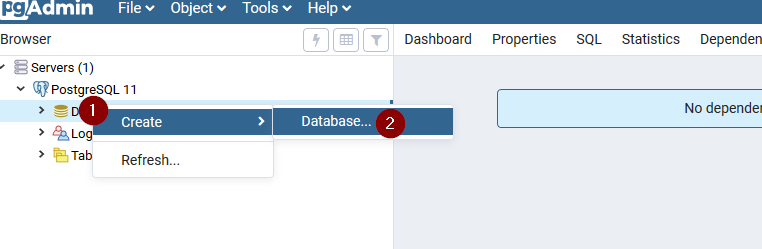
 Créer base de données : vitalisAller dans le nœud « Databases »Clic droit et choisir Create -> Database…
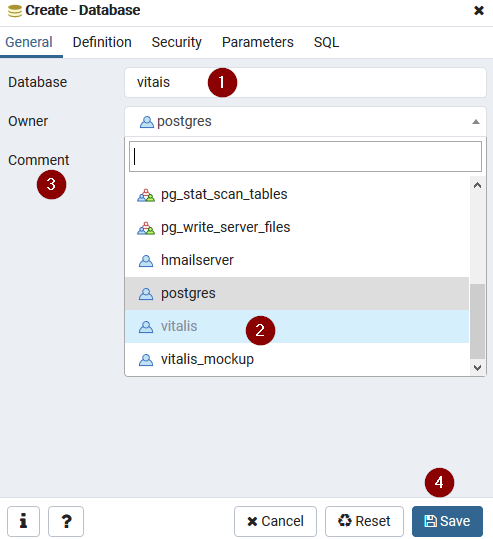
 Indiquer le nom de la base de données : vitalisChoisir le « owner » (propriétaire) et mettre l’utilisateur créé tout à l’heure : vitalisMettre un commentaire si nécessaire : base de données pour le logiciel VitalisCliquer sur le bouton : Save
 Importation de la structure initiale de la base :Une structure initiale a été créée et doit etre importée dans la base vitalis.Voir le fichier « vitalis_initial.backup » dans le dossier contenant livraisons/intial/data.Pour cela, chercher le nœud « vitalis » dans « Databases »,Faire un clic droit et choisir « Restore » :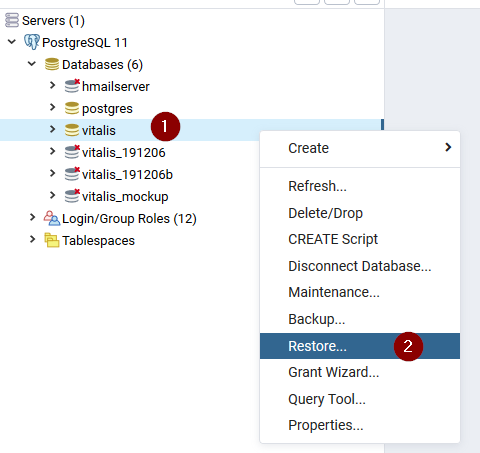
- Rechercher le fichier de backup tout à l’heure en cliquant sur le bouton de la ligne « Filename »
- Rechercher l’utilisateur Vitalis pour le « role name ».
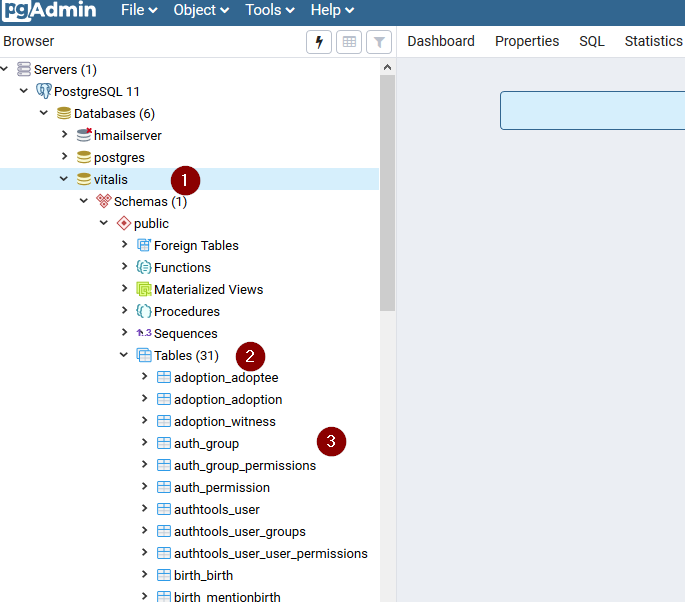
- Et faire « restore »Laisser le processus se terminer normalement.Vérification de la base de donnéesIl faut cliquer sur le nœud Databases, vitalis, Tables et vous devez voir les tables de données, comme indiquées :
Installation du logiciel
Préparation des dossiers
Pour mieux gérer le logiciel, préparer un dossier dans la racine d’un lecteur du disque dur.Ex : Lecteur *D:*Dossier racine : d:\vitalis ou d:\vitalis
Installation du logiciel
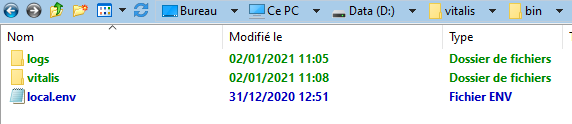
Le logiciel vient comme un fichier compressé au format zip ou 7zip.Selon les cas :• La version complète arsf_new.zip ou vitalis_new.zip• Ou une version de mise à jourarsf_update.zip ou vitalis_update.zipOuvrir ce fichier via 7zip Tools ou Winrar ou l’outil intégré de Windows et décompresser vers le dossier racine préparé ci-dessus.Normalement, on doit obtenir la structure suivante :

Le fichier vitalis.cmd permet de lancer le logiciel.Le sous-dossier bin contient le logiciel, un fichier de configuration local.env et un dossier des logs (traces d’exécution du logiciel).
- Le logiciel
Vitalis vient comme un fichier compressé au format zip (ou 7zip).Pour cela il faut disposer d’un logiciel de décompression ou se servir de l’outil de décompression integré dans Windows.
Configurer le logiciel
Entre autres configurations, il faut ouvrir avec un éditeur de texte, comme notepad, le fichier local.env :
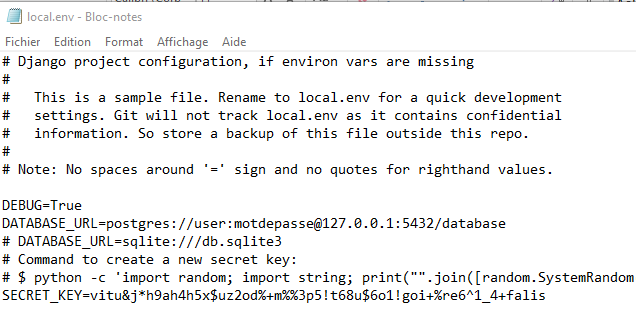
Se placer sur la ligne DATABASE_URL=postgres, et modifier les mots suivants :user : le nom de l’utilisateur de la base de données (voir paragraphe postgresql, normalement vitalis)motdepasse : le mot de passe de l’utilisateurdatabase : le nom de la base de données (voir paragraphe postgresql, normalement vitalis)Enregistrer les modifications et fermer le fichier
Lancer le logiciel
Se placer dans le dossier contenant le fichier vitalis.cmd
- Ouvrir le logiciel Invite de Commande
- Changer de lecteur en tapant *d:*
- Entrer dans le dossier cd vitalis
- Lancer le logiciel en tapant vitalis.cmd.
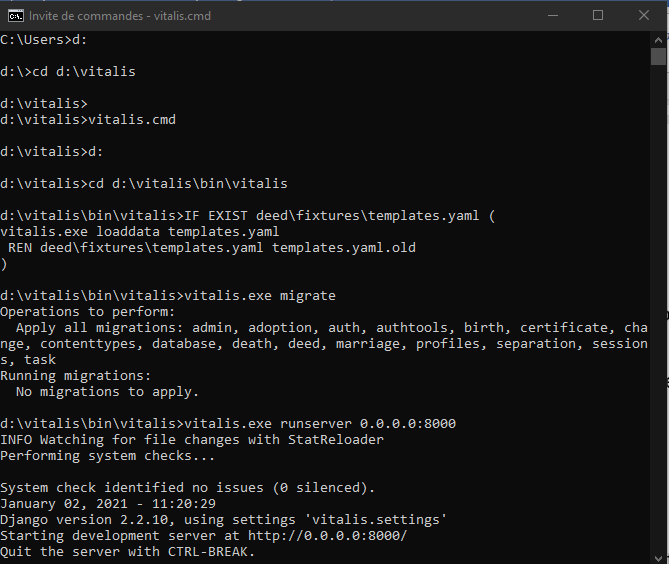
Si tout se passe bien, le logiciel peut être lancé sur le poste serveur dans le navigateur en tapant l’adresse url suivant :http://localhost:8000.Pour lancer sur un autre poste, voir le manuel d’utilisation.
Paramétrer le logiciel
Contenu initial
Utilisateurs :
- admin@macommune.mg (mot de passe admin2019)
- user@macommune.mg (mot de passe user2019)
Dès le premier login, il faut modifier ces mots de passe.
### Autres configurations
- Modèles de document : tous les modèles requis utilisés par le logiciel.
- Vérifier les configurations : Il faut mettre le ou les officiers de l’Etat Civil
Divers
Il faut procéder à la sauvegarde des bases de données et fichiers du serveur régulièrement (hebdomadaire et journalière). Pour cela, il faut apprendre à manipuler le logiciel pgAdmin qui permet de faire la sauvegarde.