Actes de naissance
Pour la gestion des actes de naissance, le menu est organisé comme suit :
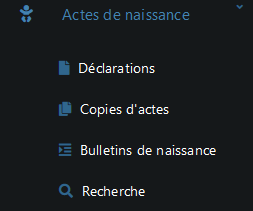
3 premiers menus représentent les « tâches » ou actions que l’utilisateur doit réaliser/ ou a réalisé :
- Déclarations : lister les déclarations de naissance ou enregistrement de jugements supplétifs
- Copies d’actes : les demandes de copie
- Bulletins : les demandes de bulletins
Le dernier menu « Recherche » permet de rechercher dans les actes déjà saisis un acte en particulier.
Mode opératoire
Avant de réaliser toute tâche il faut que l’utilisateur :
- Vérifie si la demande/déclaration n’est pas encore enregistrée (recherche selon type)
- Vérifie que l’acte n’est pas encore dans la base de données (recherche)
- Vérifier l’avancement de la réalisation (saisie, validation…)
Après cela, il peut procéder soit :
- A la création de la déclaration ou de la demande
- Compléter ou saisir entièrement un acte
- Valider et faire des aperçus ou impressions
- Clôturer la demande si terminée
Recherche d’actes
En cliquant sur le menu correspondant, l’utilisateur est ramenée dans la liste des actes déjà enregistrés. Il peut effectuer :
- Des recherches en rentrant un bout d’information dans la case recherche
- Naviguer entre les pages
- Trier en cliquant sur l’entete des colonnes
- Cliquer sur le N° de l’acte pour en voir le contenu.
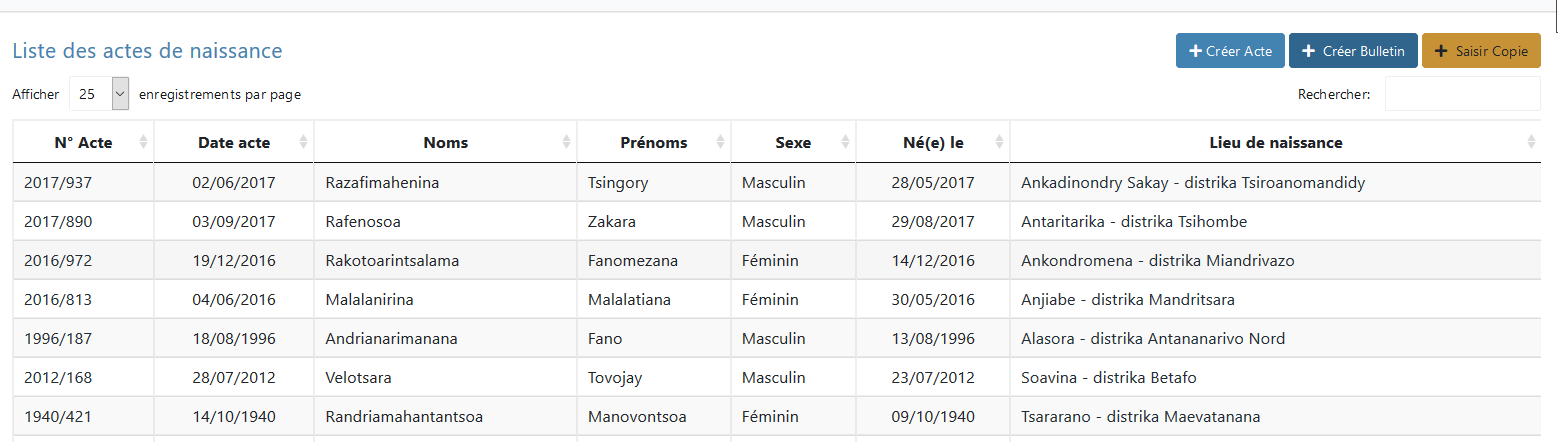
En outre, il peut voir en haut à droite des boutons permettant de :
- Créer un nouvel acte (déclaration ou bulletin).
- Effectuer une saisie d’un acte ancien (sans demande ni déclaration).
Contenu de l’acte :
En cliquant sur un acte en particulier, le contenu en sera affiché :
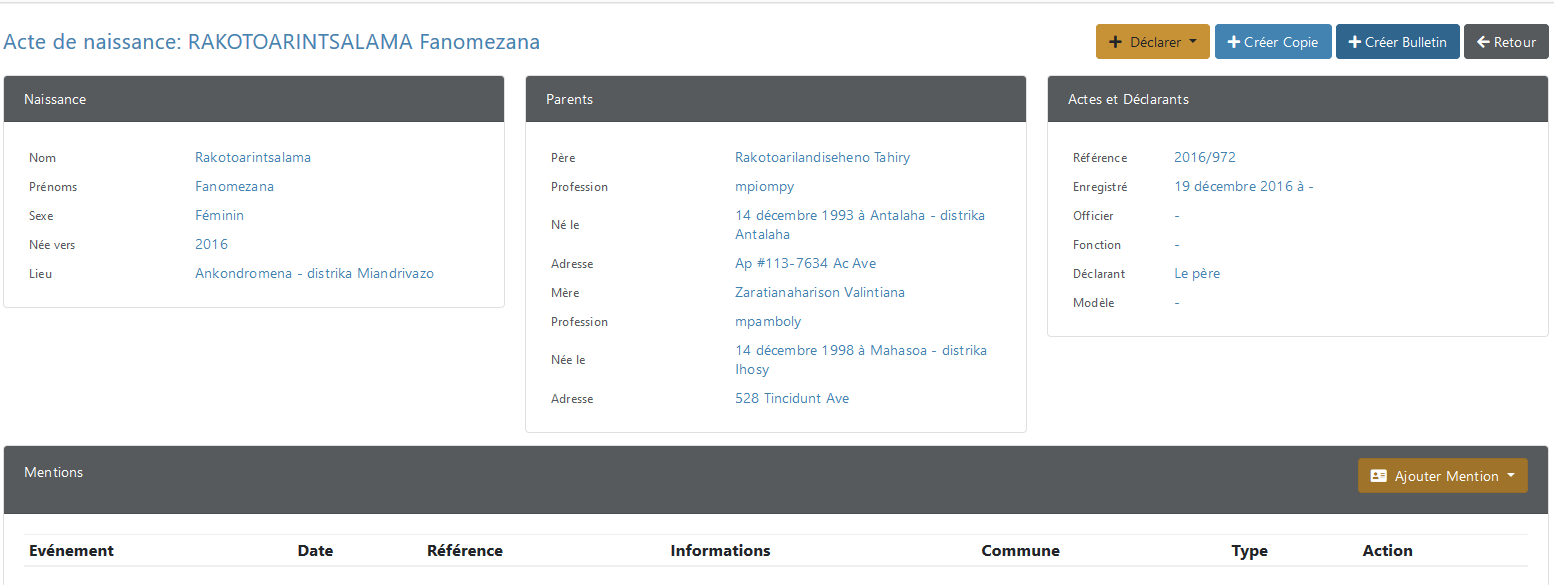
Les boutons en haut à droite permettent :
- De déclarer la mort d’une personne (mort dans la même Commune) : ramène dans la liste des déclarations de décès.
- Créer une copie (tâche demande de copie)
- Créer un bulletin (tâche de demande de bulletin)
Et le bouton en bas sur les mentions permettent de saisir une mention (événement dans une autre Commune) tel que : décès, changement (noms, information de naissance), adoption, mariage.
Déclaration de naissance
Pour déclarer une naissance, il faut :
- Passer par le menu de recherche
- Vérifier et rechercher si par hasard l’acte est déjà saisi ou en cours de saisie/validation
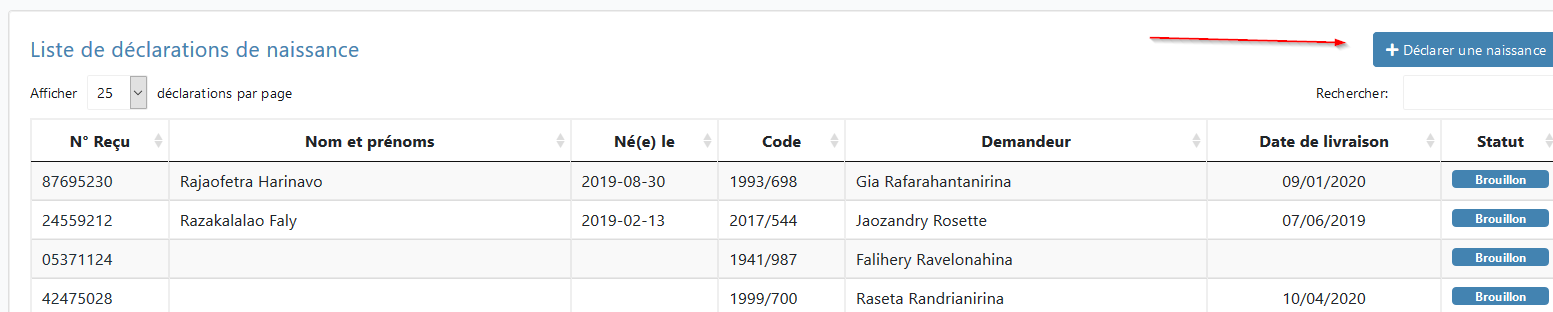
- Sinon, cliquer sur le bouton en haut à droite : Déclarer une Naissance
L’écran suivant s’affiche pour saisir rapidement les informations sur la déclaration :
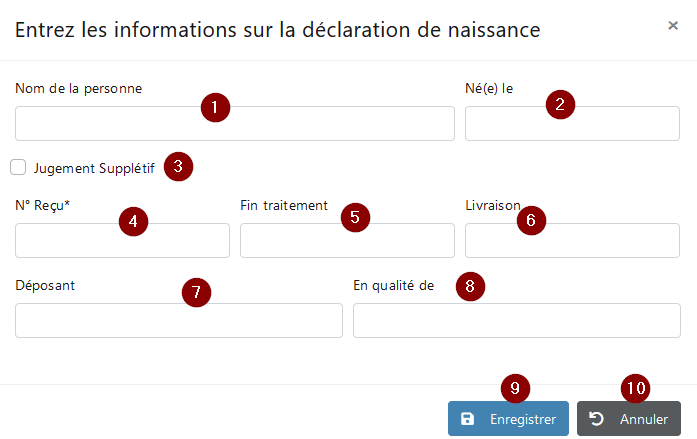
- Saisir le nom de la personne née
- La date de naissance
- Cocher s’il s’agit d’un jugement supplétif
- Le N° de reçu donné ou à donner au déposant de la déclaration
- Les dates de traitement : fin et livraison (prévues). Peuvent ne pas apparaitre dans l’écran
- idem
- Le nom du déposant,
- La qualité du déposant : père, mère, frère….
- Enregistrer : permet d’enregistrer la déclaration
- Annuler : annule la déclaration et revient à la liste
Après enregistrement, l’utilisateur arrive à l’écran suivant :
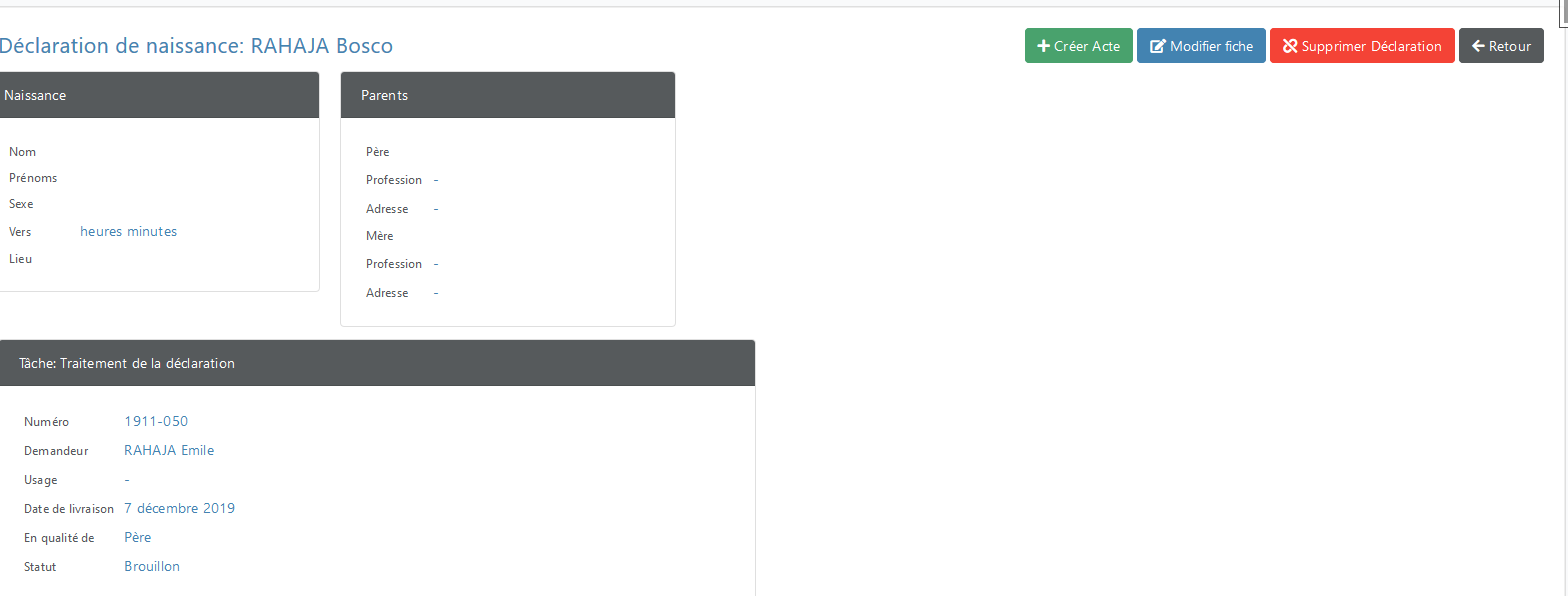
Cet écran est encore à moitié vide et contenant la déclaration et le contenu de l’acte (pratiquement vide). Il faut cliquer sur l’un des boutons suvants pour :
- Créer acte : saisir le contenu de l’acte
- Modifier Fiche : modifier la fiche de déclaration
- Supprimer la déclaration : à ce stade il est possible de supprimer la déclaration car l’acte n’existe pas encore
Saisir le contenu de l’acte
Pour créer l’acte ou pour modifier le contenu, l’utilisateur arrive ici :
Cet écran peut changer à l’avenir: saisie par section
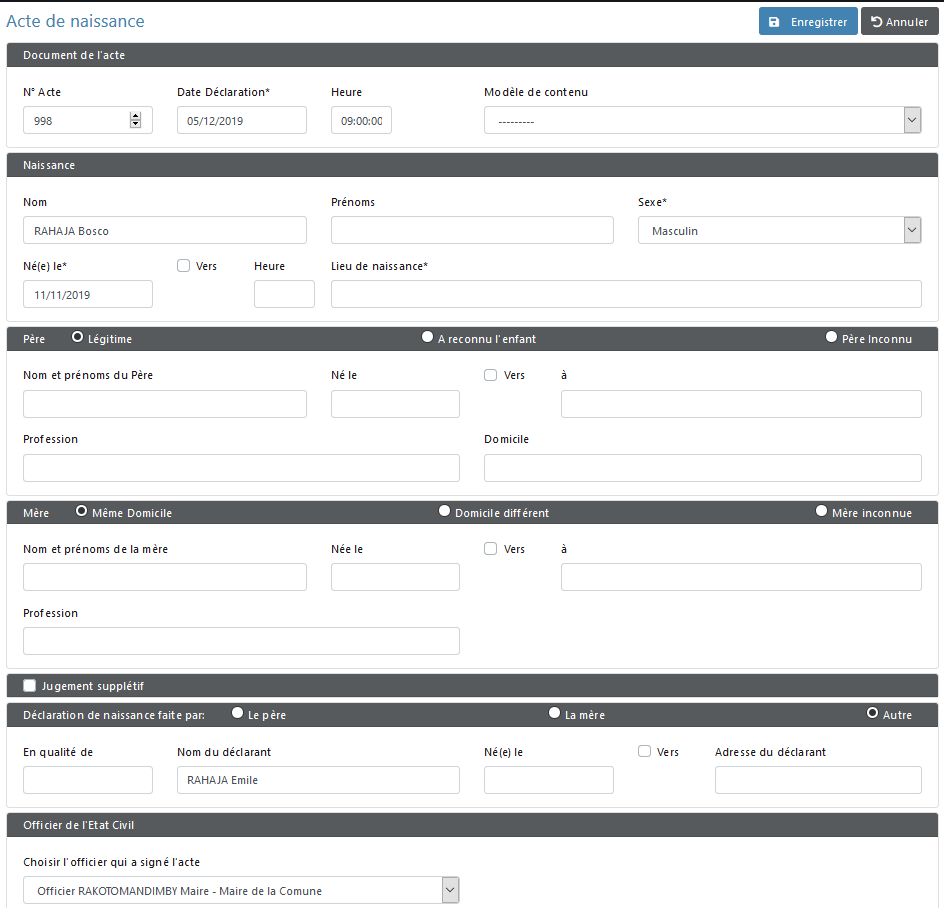
L’utilisateur est invité à saisir au fur et à mesure cet écran contenant la déclaration de la naissance. Lequel comprend plusieurs parties :
- L’acte
- Le n° : le logiciel propose le prochain N° mais modifiable
- La date de déclaration et l’heure
- La naissance
- Le nom et prénoms de l’enfant et son sexe,
- La date, heure et lieu de naissance. Cocher sur « vers » si la date exacte n’est pas connue
- Les parents
- Père : légitime, reconnaissance ou inconnu avec les informations au moment de la naissance de l’enfant : nom et prénoms, date et lieux de naissance, profession et domicile
- Mère : cocher si même adresse que le père, et donner les informations similaires au père.
- Cocher si jugement supplétif :
Dans ce cas, l’écran suivant s’affiche :

Et il faut remplir : le N° de référence etdate du jugement et Le nom du tribunal et la session de jugement (jugement au siège ou forrain…).
- Le déclarant :
- Choisir si le père, la mère ou une autre personne
- Dans ce cas remplir les informations sur cette personne :

Et il faut remplir : le N° de référence etdate du jugement et Le nom du tribunal et la session de jugement (jugement au siège ou forrain…).
Le déclarant :
- Choisir si le père, la mère ou une autre personne
- Dans ce cas remplir les informations sur cette personne :
La qualité : oncle, sage-femme etc
Le nom du déclarant
La date de naissance
Et l’adresse actuelle.
L’officier qui atteste la déclaration (signataire initial de l’acte).
Après tout cela cliquer sur le bouton « Enregistrer » en haut à droite. L’utilisateur peut saisir une information et cliquer sur le bouton **« Enregistrer »**et reprendre après.
Le logiciel se charge de vérifier que toutes les données sont remplies et que l’acte est prêt pour être validé et imprimé.
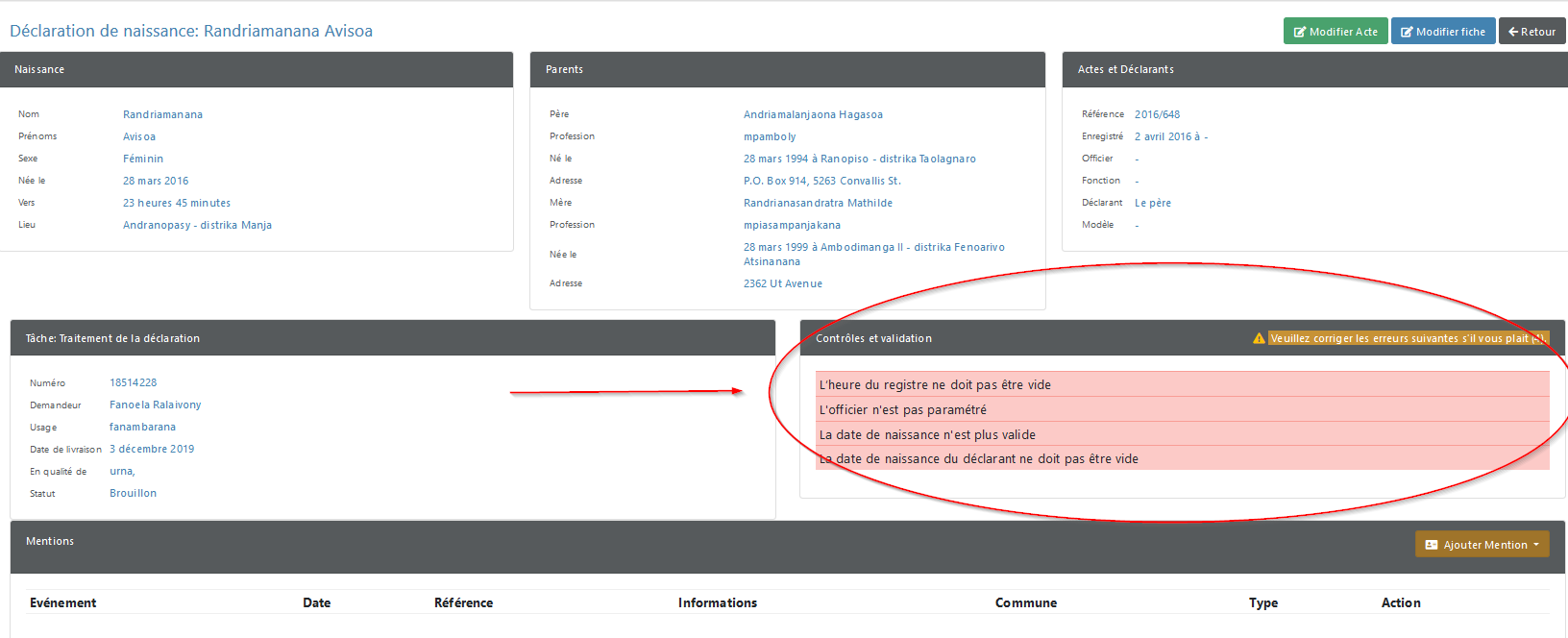
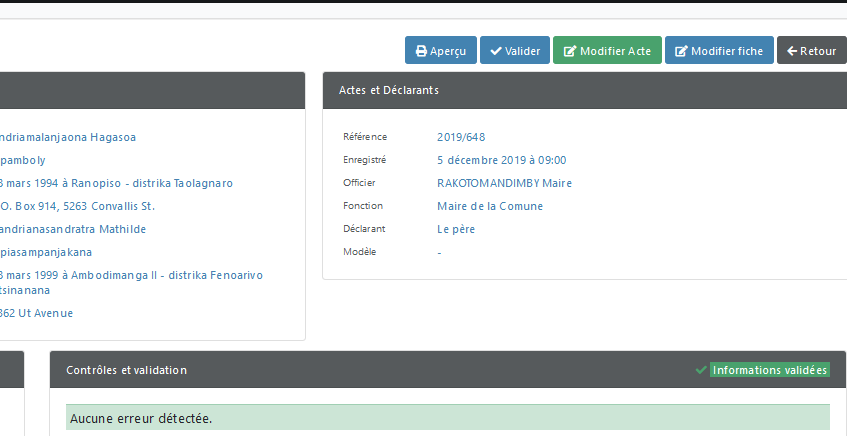
Dès que toutes les informations sont complètes, les boutons s’affichent pour :
- Faire un aperçu de l’acte
- Valider l’acte (les modifications ne seront plus possibles)
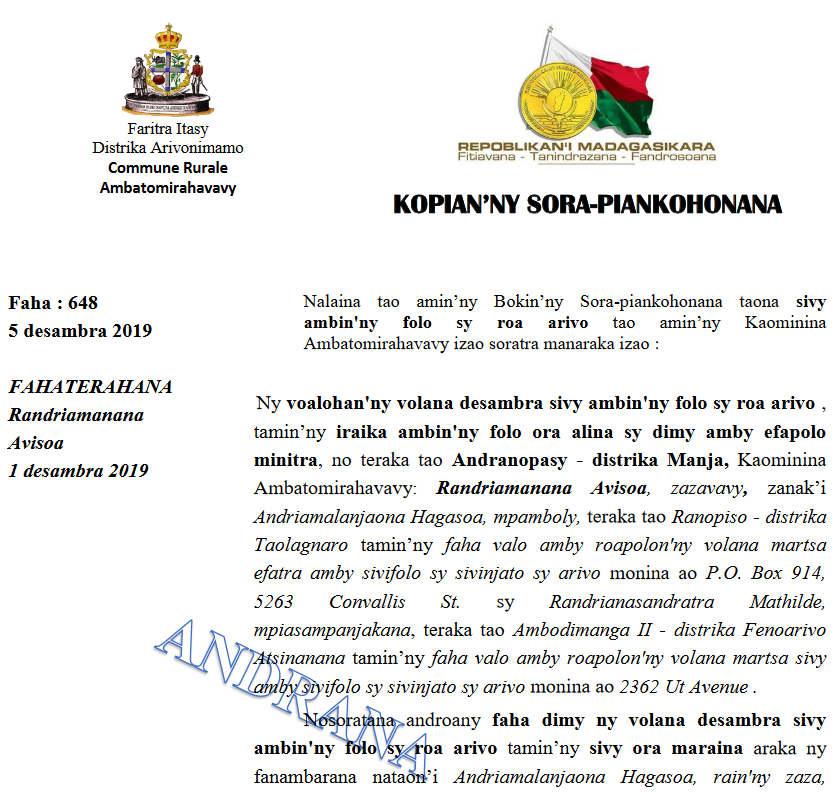
Apercu et impression
En cliquant sur le bouton apercu ou Imprimer (quand l’acte est validé), l’utilisateur verra apparaitre un 2nd onglet dans le navigateur affichant le contenu au format PDF de l’acte.
Il pourra imprimer l’acte à partir de cet onglet.
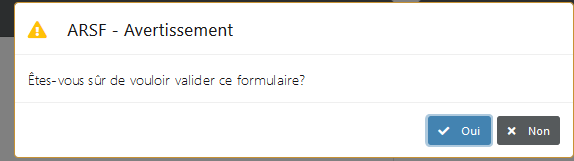
En cliquant sur le bouton « Valider », un écran de validation et d’alerte s’affiche demandant à l’utilisateur de Confirmer l’action de validation.
Car après confirmation, la déclaration n’est plus modifiable :
Et le bouton Imprimer s’affiche pour imprimer la version originale sans « filigrane » de l’acte :
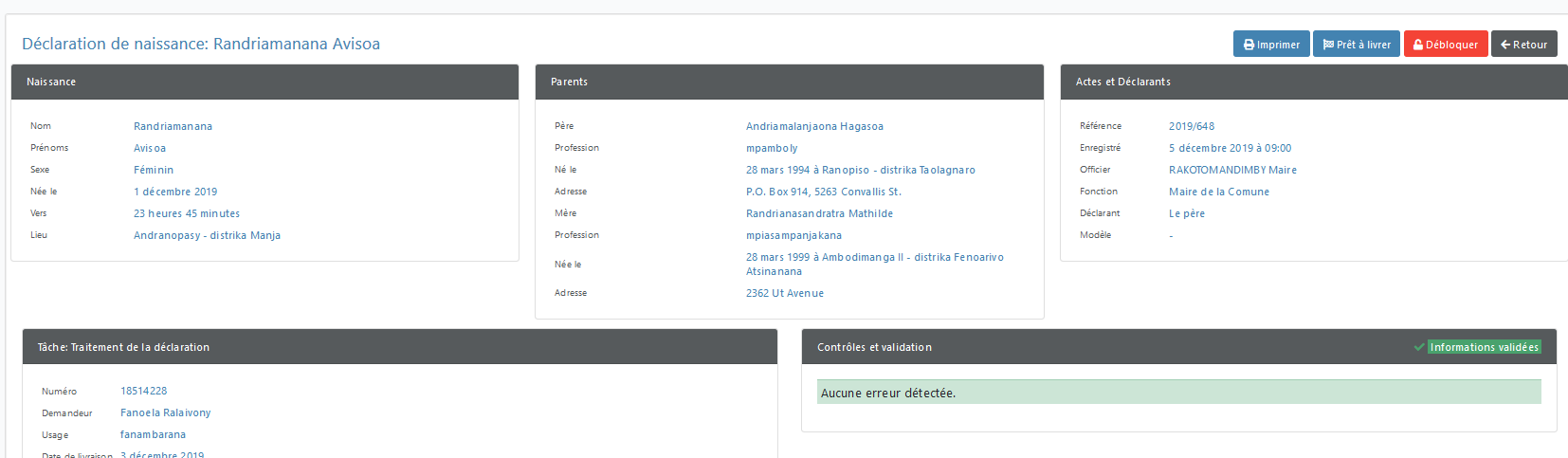
Le bouton « Prêt à livrer » doit être cliqué dès que l’acte imprimé a été signé par l’officier de l’Etat Civil.
Dans ce cas, le bouton « Livrer » s’affiche, qui marque le fait que l’acte a été reçu par le déclarant/demandeur :
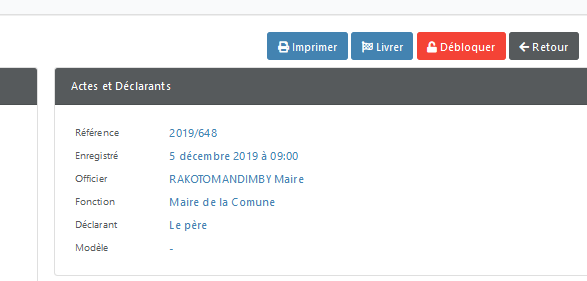
En conclusion, l’état de la déclaration évolue pendant le traitement :
- Brouillon : en cours de saisie
- Validé : a été validé par l’utilisateur : non modifiable et imprimable en original
- Prêt : signé
- Livré : livré à l’utilisateur (ou terminé).
Copie d’acte de naissance
#### Déclencheurs
Une demande de copie d’acte est adressée à la mairie à travers l’équipe en charge de l’Etat Civil, par un demandeur et en donnant les informations utiles pour la recherche de l’acte dans les livres et le logiciel !
- Nom de la personne
- Date de naissance
- N° d’acte
- Date de déclaration (si différente de la date de naissance)
#### Processus
- Rechercher dans les livres l’acte original
- Aller dans le menu Naissance et Rechercher les informations
- Cas 1 : acte déjà saisi
- Cliquer sur la ligne contenant l’acte
- La fiche s’ouvre
- Cliquer sur le bouton en haut à droite : « Créer Copie »

L’écran suivant s’affiche pour remplir les informations sur la demande :
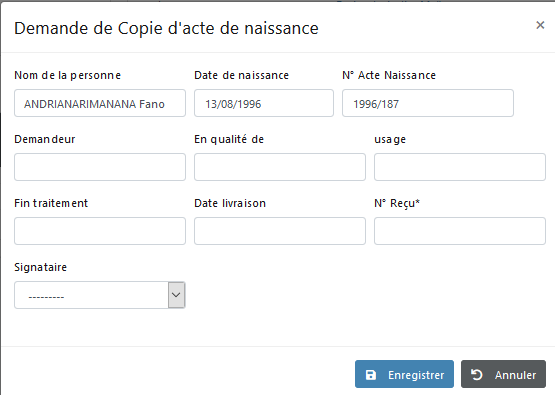
Nom du demandeur, la qualité, et usage de la copie (scolarité, administrative, travail…)
N° reçu, et le signataire de la copie (peut laisser vide)
Cas 2 : l’acte n’est pas encore saisi : se servir du livre ou toute copie amenée par le demandeur pour saisir l’acte
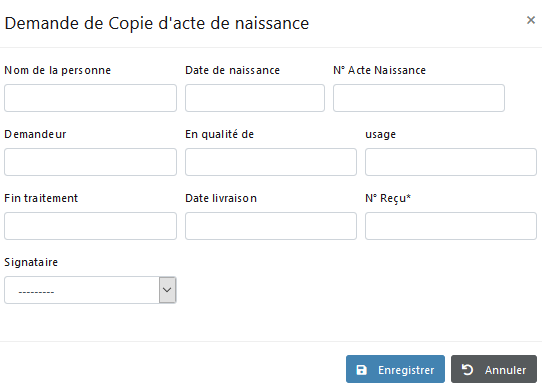
Dans la fenêtre de recherche, cliquer sur le bouton « Créer acte »
Remplir la fenêtre d’information sur la demande de copie
Et arriver dans l’écran de création de l’acte (voir Déclaration de naissance)

Remarques :
- Les informations doivent être compètes
- Les copies sont celles des personnes nées dans la Commune seulement
- Le N° d’acte doit être trouvé dans les livres ou sur la copie amenée par le demandeur
- Le signataire de l’acte initial peut être différent de celui de la copie à faire
- L’administrateur doit saisir la liste des anciens officiers de l’état civil dans la partie administration
- Les dates de traitement peuvent être cachées dans certaines configurations.
Bulletins de naissance
Types de bulletin de naissance :
- Local : bulletin de naissance d’une personne née dans la Commune
- Externe/Etranger : bulletin de naissance de toute personne née ailleurs.
#### Bulletin de naissance existant
Mode opératoire :
- Toujours rechercher si l’acte existe déjà : dans le menu Acte de naissance / Recherche
- Si trouvé, cliquer sur la ligne contenant l’acte
- Dans la fiche de l’acte cliquer sur le bouton « Créer Bulletin »
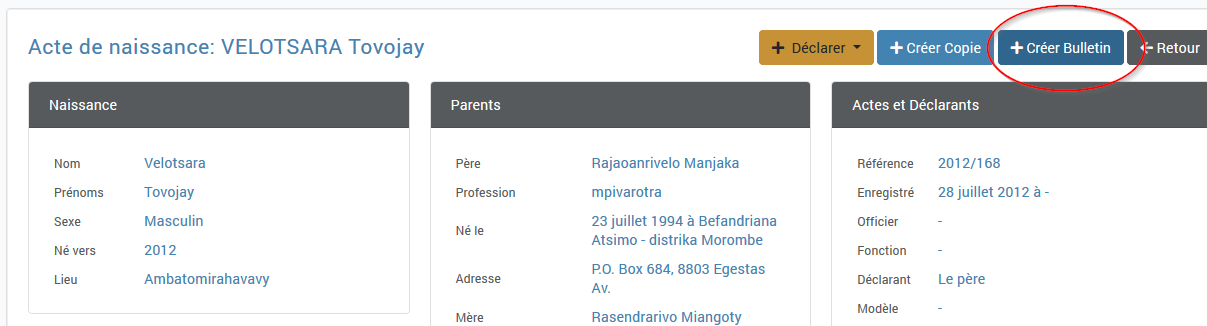
Remplir la fiche de demande de bulletin
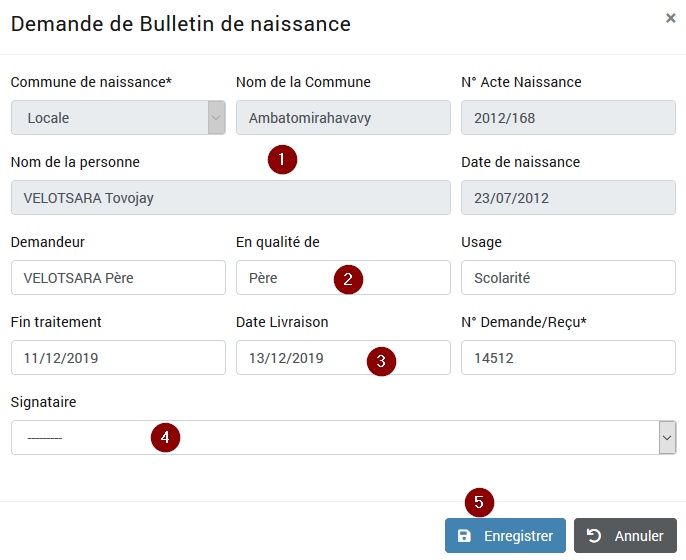
- Informations sur la personne
- Informations sur le demandeur et la demande : nom, qualité, usage
- Traitement : fin et livraison et le N° de reçu
- Le signataire (optionnel)
- Pour enregistrer la demande
Voici la fiche de demande
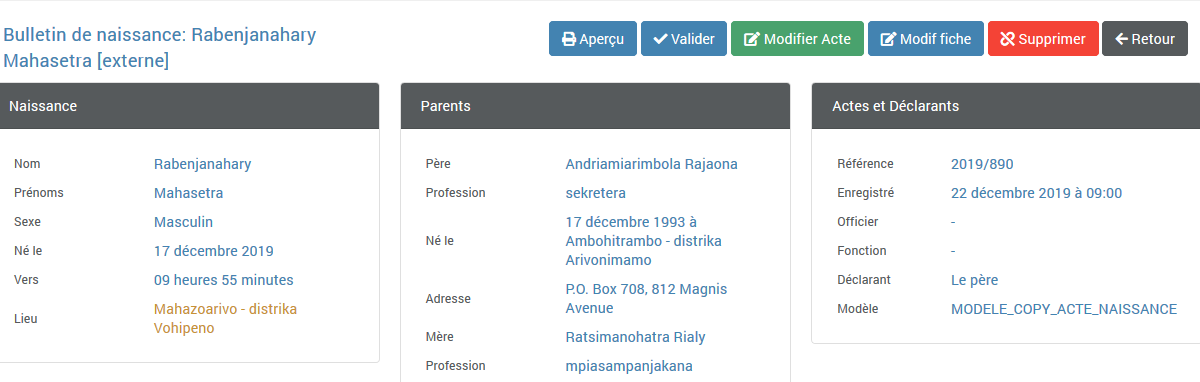
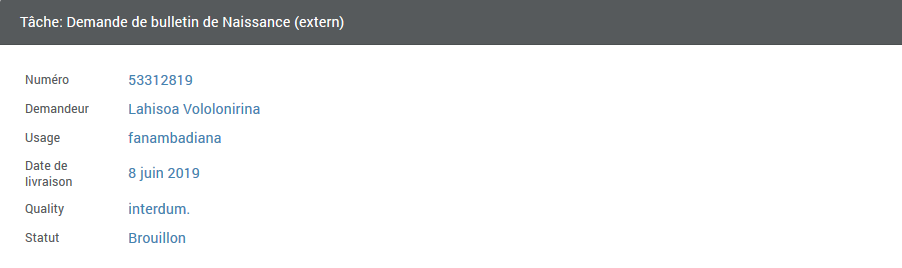
Dans cet écran il y a :
- Le contenu de l’acte
- En bas, le contenu de la demande
- En haut à droite les boutons de traitement :
- Aperçu : voir la forme imprimée du bulletin
- Valider : valider le bulletin et ne plus permettre la modification
- Modifier Acte : modifier si nécessaire l’acte (et si possible aussi) : ramène dans un écran moins imposant
- Modifier la fiche de demande
- Supprimer la demande (non encore livrée)
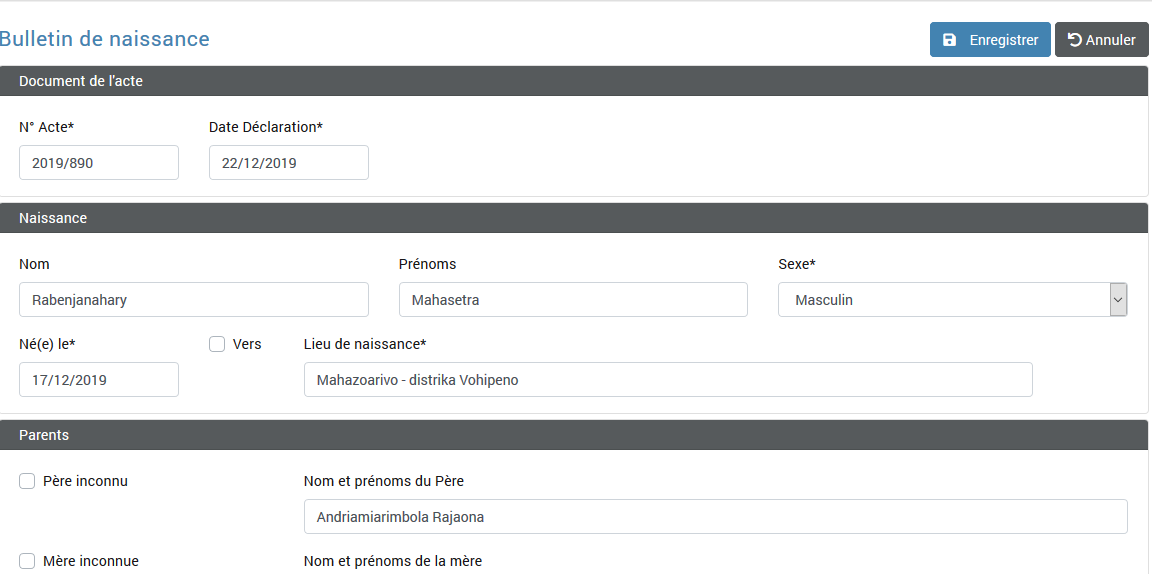
L’écran de modification de l’acte : réduit que l’écran pour l’acte en entier
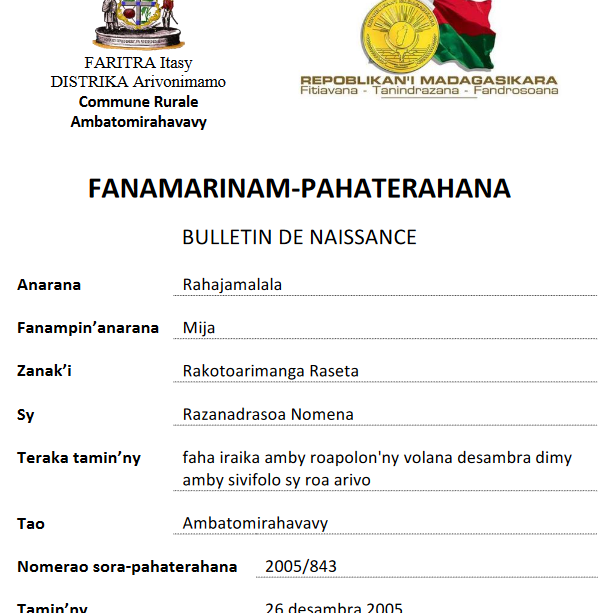
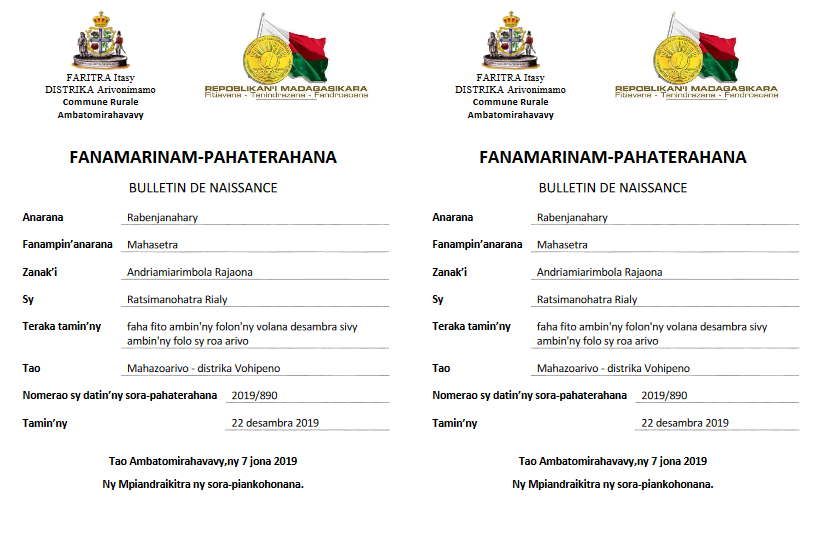
L’aperçu ou impression du bulletin :
Au format A5
Autres fonctionnalités
Suppression tâche
Une déclaration peut être supprimée si l’acte ne l’est pas encore. Une demande de bulletin ou copie peut être supprimée si la demande n’a pas enregistré la création de l’acte.
Mentions
Les mentions sont saisies dans la copie intégrale d’une personne née dans la commune.
Saisie d’anciens actes
Un bouton spécifique a été rajouté pour permettre de saisir les anciens actes, sans qu’une demande soit explicite.